


Tickets
Tickets entsprechen den Serviceanfragen Ihrer Kunden oder Ihren internen Aufträgen. Sie können sie einfach und schnell erstellen, wenn der Kunde Sie per Telefon kontaktiert. Wenn Sie das Modul „Email-Collector“ aktivieren und konfigurieren, ist es möglich, beim Empfang von E-Mails automatisch Tickets nach festgelegten Regeln zu erstellen.
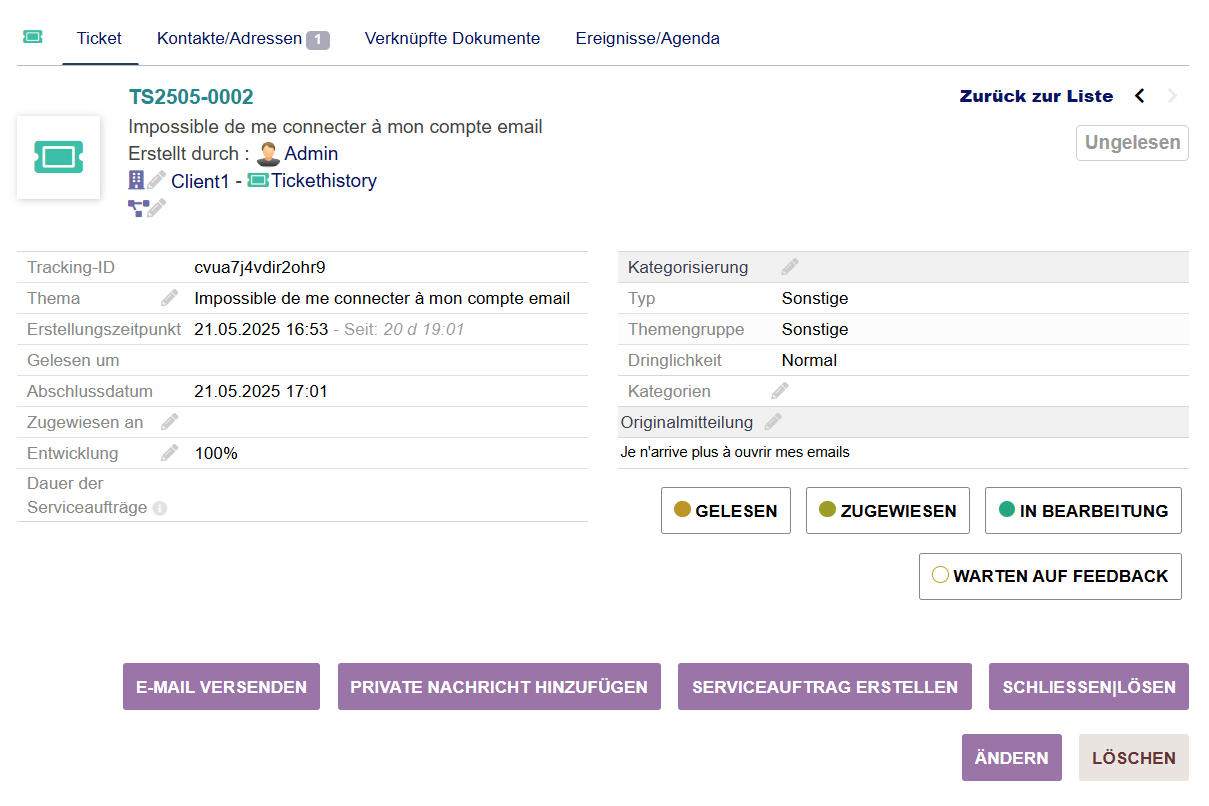
Basis Daten:
- Ref. Nr.:
Ticketnummer wird entsprechend der gewählten Konfiguration generiert. - Anfrageart:
Wählen Sie aus den möglichen frei definierbaren Typen. - Themengruppe:
Wählen Sie eine der möglichen frei definierbaren Gruppen aus. - Dringlichkeit:
Wählen Sie aus den möglichen frei definierbaren Schweregraden. - Thema
- Inhalt
- Anhang
- Geschäftspartner
- Geschäftspartner benachichtigen
Wählen Sie, ob die Geschäftspartner über die Eröffnung und die Aktivitäten des Tickets benachrichtigt werden soll. - Zugewiesen an:
Interner Mitarbeiter, dem das Ticket zugewiesen ist. - Projekt:
Das Ticket kann mit einem Projekt verknüpft werden. - Vertrag:
Das Ticket kann mit einem Vertrag verknüpft werden.
Funktionen:
- Ungelesen, Gelesen, Zugewiesen, In Bearbeitung, Wartet auf Feedback, Geschlossen
Der Status eines Tickets ändert sich im Laufe seines Lebenszyklus. - Bearbeiten:
Ein Ticket kann jederzeit geändert werden. - Private Nachricht hinzufügen
Dem Ticket eine Information hinzufügen, die per E-Mail-Benachrichtigung an ausgewählte Empfänger (intern oder extern) weitergeleitet wird. - Einen Serviceauftrag erstellen:
Eine neue Intervention erstellen, die die Elemente des Tickets übernimmt. - Schließen/Lösen:
Schließen Sie ein Ticket und wählen Sie aus, ob die Beteiligten benachrichtigt werden sollen. - Löschen
- Historie
Die Tickethistorie eines Geschäftspartners anzeigen
Konfiguration
- Ticketnummer
Legen Sie fest, wie die Ticketnummern generiert werden. - Vorlage
Wählen Sie aus verschiedenen Vorlagen aus, wie die erzeugten Ticketdokumente dargestellt werden sollen. - Automatischer “Gelesen”-Status
Sie können festlegen, dass einem Ticket automatisch der Status “Gelesen” zugewiesen wird, wenn es von einem internen Benutzer erstellt wird und nicht von einem externen Kunden oder einer eingehenden E-Mail. - Automatische Zuweisung
Wählen Sie, ob das Ticket automatisch dem Benutzer zugewiesen werden soll, der es erstellt hat. - Benachrichtigung beim Schließen
Aktivieren oder deaktivieren Sie die automatische E-Mail-Benachrichtigung des Kunden, wenn sein Ticket geschlossen wird. - Reaktionszeit
Legen Sie eine maximale Zeit in Stunden fest, bis ein Kunde eine Rückmeldung zu einem erstellten Ticket erhält. - Zeitlimit für Aktionen
Legen Sie eine maximale Zeit fest, die ein offenes Ticket ohne Aktion bleiben kann. - Geschlossenes Ticket neu klassifizieren
Zulassen, dass die Klassifizierung eines Tickets geändert wird, auch wenn es geschlossen ist
Benachrichtigungen
- Absenderadresse
Legen Sie die E-Mail-Adresse des Absenders für Ticketbenachrichtigungen fest. - Benachrichtigung bei Erstellung
Geben Sie die E-Mail-Adresse für die Eröffnungsbenachrichtigung an. Hinweis: Kundenbenachrichtigungen sind separat, wenn sie weiter oben aktiviert wurden. - Kopfzeile der Benachrichtigung
Legen Sie einen erweiterten Text fest, der am Anfang der Ticketbenachrichtigungen angezeigt wird. - Fußzeile der Benachrichtigung
Legen Sie einen erweiterten Text fest, der in der Fußzeile der Ticketbenachrichtigungen angezeigt wird.